Beste laptop voor Blender (2026): wat je nodig hebt en welke je koopt
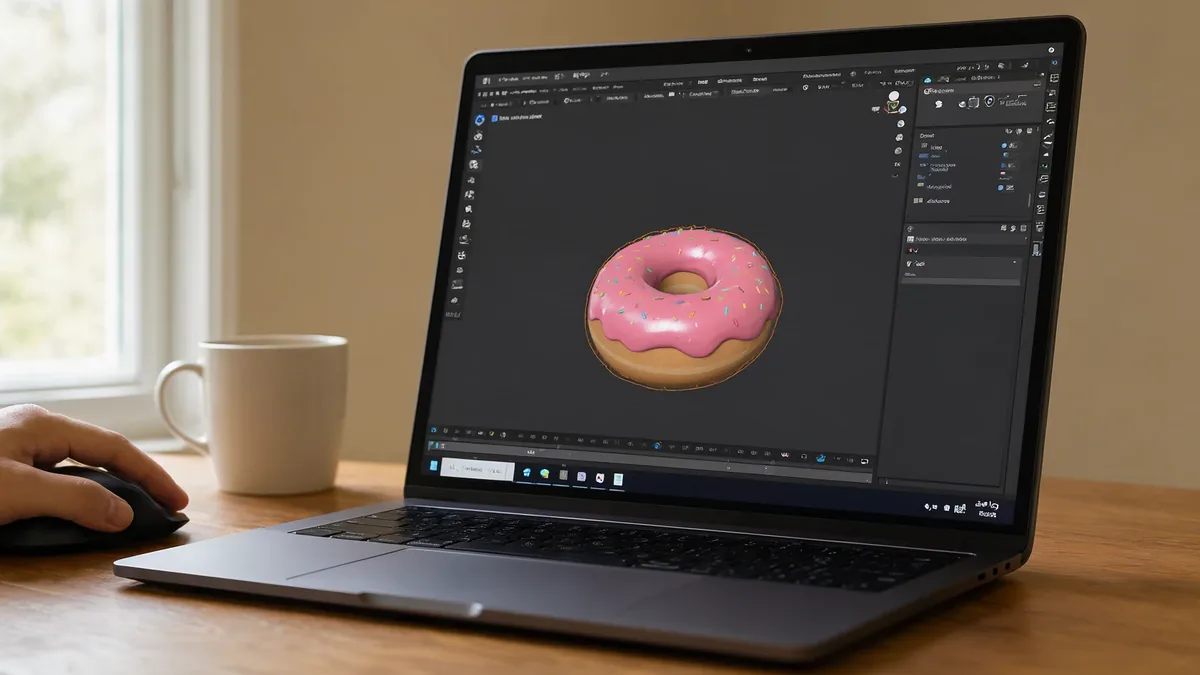
Blender is gratis, draait op bijna alles en kan toch een laptop volledig vullen. Voor een beginner die een kopje modelleert, is bijna elke laptop met een aparte videokaart genoeg. Voor wie animaties rendert of grote scènes bouwt, is het verschil tussen twee laptops van dezelfde prijs vaak één getal: het videogeheugen. In deze gids lees je wat Blender zelf als eisen noemt, waarom VRAM zo zwaar weegt, wanneer een MacBook past en welke twaalf laptops we aanraden, van een instapmodel voor leren tot een RTX 5090 voor productiewerk.
Kort antwoord: welke laptop heb je nodig voor Blender?
Een Windows-laptop met een aparte RTX-videokaart met minstens 8GB VRAM, 16GB werkgeheugen om mee te beginnen en liefst 32GB, en een SSD van 1TB. Voor leren en modelleren is 8GB VRAM genoeg, voor animatie en architectuur-visualisatie is 12GB verstandig, en voor productiewerk met zware scènes is 24GB de zekere keuze. Een Mac met Apple-chip werkt ook, maar dan zonder Windows-only add-ons.
Inhoudsopgave
Spring direct naar een onderdeel:
- Onze keuze in het kort
- Blender systeemeisen
- De videokaart: waarom VRAM de beperking is
- Hoeveel VRAM heb je nodig?
- Werkgeheugen, processor en opslag
- Windows of Mac?
- Eevee of Cycles
- Warmte en lawaai tijdens renderen
- Dit hoef je niet te kopen
- Twaalf aanraders per VRAM-klasse
- Welke past bij jou?
- Blender sneller laten werken op je laptop
Kort samengevat: laptop voor Blender in één oogopslag
Weinig tijd? Dit zijn de conclusies:
- Cycles, de render-engine van Blender, rendert op je videokaart, en het videogeheugen (VRAM) bepaalt hoe groot je scène mag zijn. Meer VRAM betekent grotere scènes zonder uitwijken naar het trage werkgeheugen.
- Blender noemt als aanbevolen een videokaart met 8GB VRAM, 32GB werkgeheugen en 8 processorkernen. Als beginner kom je met 8GB VRAM en 16GB werkgeheugen een heel eind.
- NVIDIA-kaarten gebruiken OptiX en hebben hardware voor raytracing, dus een RTX-laptop is de gebruikelijke keuze. Blender ondersteunt ook AMD en Intel Arc, maar in onze lijst vind je alleen NVIDIA en Apple.
- Een Mac met Apple Silicon werkt met Blender via Metal. Vanaf Blender 5.0 is een Apple-chip verplicht, dus een oudere Intel-Mac valt af.
- Rendering belast je laptop lang en zwaar. Een laptop met goede koeling, en aan de lader, doet dat beter dan een dunne laptop op accu.
- Onze twaalf aanraders lopen van de MSI Cyborg 15 (8GB VRAM) tot de RTX 5090-laptops met 24GB VRAM, plus drie Macs.
Onze keuze in het kort
De onderbouwing staat verderop, maar als je snel wilt weten waar we op uitkomen:
- Beginners en studenten: MSI Cyborg 15, vanaf zo'n 1.000 euro. Een RTX 5050 met 8GB VRAM voldoet aan Blender's aanbeveling voor videogeheugen en is genoeg voor leren, modelleren en kleine tot middelgrote scènes. Wil je een sterkere kaart, dan is de Cyborg A15 met RTX 5060 en 1TB de volgende stap.
- Meer ruimte voor animatie en visualisatie: ASUS ROG Strix G16, rond 2.300 euro. Een RTX 5070 Ti met 12GB VRAM, en het geheugen is uit te breiden. De goedkoopste manier in onze lijst om naar 12GB te gaan.
- Voor productiewerk: ERAZER Beast 18 X1, rond 4.050 euro. Een RTX 5090 met 24GB VRAM en 32GB werkgeheugen dat je zelf kunt uitbreiden, voor scènes die op kleinere kaarten niet passen.
- Voor wie op een Mac werkt: MacBook Pro 14 inch M5 Pro, rond 2.730 euro. Blender draait er via Metal op, in een stille laptop. Zie wel de kanttekeningen bij Windows of Mac.
Blender systeemeisen: wat vraagt het van je laptop?
De officiële eisen van Blender zijn bescheiden voor het minimum en ruim voor wat ze aanbevelen. Voor Windows noemt Blender als minimum 4 processorkernen, 8GB werkgeheugen en een videokaart met 2GB VRAM. Aanbevolen is 8 kernen, 32GB werkgeheugen en 8GB VRAM. Voor macOS is een Apple Silicon-chip nodig (vanaf Blender 5.0), met 8GB als minimum en 32GB aanbevolen. Die minima halen betekent dat Blender start. Het is niet de laptop waarmee je prettig werkt zodra je scènes groter worden. Dit zijn de officiële eisen naast ons advies:
- Processor8 kernen · 6 tot 8 kernen
- Werkgeheugen32GB · 16GB
- Videokaart8GB VRAM · RTX met 8GB VRAM
- OpslagNiet genoemd · 1TB SSD
| Onderdeel | Blender minimum | Blender aanbevolen | Ons advies beginner | Ons advies professional |
|---|---|---|---|---|
| Processor | 4 kernen | 8 kernen | 6 tot 8 kernen | 8 kernen of meer |
| Werkgeheugen | 8GB | 32GB | 16GB | 32GB of 64GB |
| Videokaart | 2GB VRAM | 8GB VRAM | RTX met 8GB VRAM | RTX met 12GB tot 24GB VRAM |
| Opslag | Niet genoemd | Niet genoemd | 1TB SSD | 1 tot 2TB SSD |
De videokaart: waarom VRAM de beperking is
Blender heeft twee render-engines: Eevee voor snelle realtime-weergave en Cycles voor fotorealistische beelden. Cycles kan op de processor of op de videokaart rekenen, en op de videokaart gaat het meestal veel sneller. Je kiest daarvoor een backend in de voorkeuren: CUDA of OptiX voor NVIDIA, HIP voor AMD, oneAPI voor Intel Arc en Metal voor Apple Silicon. OptiX gebruikt de raytracing-hardware van RTX-kaarten voor extra snelheid. Daarom is een RTX-laptop in de praktijk de gebruikelijke keuze voor Blender.
Het knelpunt is het videogeheugen. De handleiding van Blender legt uit dat een scène voor GPU-rendering in het geheugen van de videokaart moet passen, en dat dat geheugen meestal veel kleiner is dan het werkgeheugen waar de processor bij kan. Past de scène niet, dan krijg je de foutmelding dat er te weinig geheugen is. Bij CUDA, OptiX, HIP en Metal probeert Blender dan het werkgeheugen te gebruiken, wat trager is maar volgens de handleiding meestal nog sneller dan CPU-rendering. De handleiding noemt ook een rekenvoorbeeld: één beeldtextuur van 8k neemt 256MB in beslag, 4k 64MB, 2k 16MB en 1k 4MB. Een scène met tientallen hoge-resolutietextures loopt dus snel tegen 8GB aan. Zie ook ons artikel over een laptop kiezen voor lokale AI als je wilt begrijpen hoe VRAM daar werkt.
Hoeveel VRAM heb je nodig?
Dit is onze inschatting per niveau. Blender noemt zelf 8GB als aanbevolen, en geeft geen scène-groottes:
- 8GB8GB · Beginners, studenten, hobby
- 12GB12GB · Gevorderden, animatie, archviz
- 24GB24GB · Freelancers en productiewerk
| VRAM | Voor wie | Wat past er ongeveer in |
|---|---|---|
| 8GB | Beginners, studenten, hobby | Modelleren, leren, kleine tot middelgrote scènes, beperkte textures |
| 12GB | Gevorderden, animatie, archviz | Grotere scènes, meer texturewerk, langere animaties |
| 24GB | Freelancers en productiewerk | Complexe scènes met veel geometrie en 4k tot 8k textures |
Zit je met een kleine scène boven je VRAM, dan helpt het vaak al om de resolutie van textures te verlagen. Dat is goedkoper dan een zwaardere laptop kopen. Wil je weten of je het geheugen van je videokaart haalt, kijk dan tijdens een render in de taakbeheer-statistieken van je videokaart hoeveel VRAM er in gebruik is. Pas als je daar vaak tegen de limiet aan zit, is meer VRAM de moeite waard.
Werkgeheugen, processor en opslag
Blender noemt 32GB werkgeheugen als aanbevolen. Voor een beginner is 16GB een goede start, en 32GB is verstandig zodra je met grotere scènes werkt of tegelijk met een browser, referentiebeelden en een tweede programma werkt. Je werkgeheugen telt ook als er VRAM-overloop is: dan gebruikt Blender het werkgeheugen als reserve. Meer over de keuze tussen 16GB en 32GB lees je in onze gids over hoeveel RAM je nodig hebt. Kies waar mogelijk een laptop waar je het geheugen later kunt uitbreiden. De processor telt vooral bij modelleren en simulaties, en bij CPU-rendering als je GPU-geheugen te klein is. Daar helpen meer kernen, en Blender noemt 8 kernen aanbevolen.
Voor opslag is 1TB een goede basis. Blender zelf is niet groot, maar projecten met textures, caches van simulaties en gerenderde beeldreeksen groeien snel. Een snelle NVMe-SSD helpt ook bij het laden van grote scènes. Meer daarover lees je in hoeveel opslag je nodig hebt.
Windows of Mac?
Blender draait ook op de Mac, maar alleen op Apple Silicon: vanaf Blender 5.0 is een Apple-chip verplicht en een oudere Intel-Mac valt af. Op de Mac gebruikt Blender Metal voor GPU-rendering, wat de handleiding ook voor raytracing ondersteunt. Een voordeel van een Apple-laptop is dat de processor en de videokaart één geheugenpool delen, en dat de laptop stil en zuinig is. Daarnaast zijn er nadelen: je kunt het geheugen achteraf niet uitbreiden en je hebt geen CUDA of OptiX, dus add-ons of renderpakketten die daarvoor gebouwd zijn, werken niet. Hoe snel een Mac in Blender is ten opzichte van een RTX-laptop in dezelfde prijsklasse, beweren we niet: daar vonden we geen betrouwbare vergelijking bij.
Windows op ARM (laptops met een Snapdragon-chip) wordt in de officiële systeemeisen van Blender niet genoemd. Wil je zeker zijn dat Blender en je add-ons werken, kies dan een laptop met een Intel- of AMD-processor of een Mac. Welke MacBook past bij creatief werk, lees je in onze MacBook-gids en in de vergelijking van de ProArt P16 met de MacBook Pro.
Eevee of Cycles: wat betekent dat voor je laptop?
Eevee werkt met realtime-technieken en geeft snel een goed beeld, Cycles rekent het licht fysiek uit en geeft realistischer resultaat maar kost meer tijd. Als je vooral Eevee gebruikt, bijvoorbeeld voor stilistische animatie en motion graphics, ben je minder afhankelijk van het videogeheugen en kom je met een instapkaart ver. Gebruik je Cycles voor beelden met veel licht, glas en volumes, dan telt VRAM zwaarder. Dit is dus een van de eerste dingen om te bedenken: welke engine ga je het meest gebruiken?
Warmte en lawaai tijdens renderen
Rendering is een van de zwaarste en langste belastingen die je een laptop kunt geven. De videokaart en processor staan dan minutenlang of uren op volle toeren, en dat vraagt om goede koeling. Een dunne laptop zonder veel koelcapaciteit zal het vermogen terugschakelen om niet te heet te worden, waardoor je renders trager worden. Zet je laptop op een harde ondergrond, laad hem aan de lader en laat de roosters vrij. Wat je kunt doen bij een laptop die te heet wordt, staat in ons artikel over een laptop die heet wordt en lawaai maakt. Over lange renders op accu: dat is geen goed idee, want de laptop schakelt dan terug.
Dit hoef je niet te kopen
Een paar dingen waar je voor Blender niet voor hoeft te betalen:
- Een werkstationkaart voor hobbywerk. Blender noemt in zijn eisen gewone GeForce-kaarten, en voor leren en modelleren heb je geen certificering nodig.
- Een RTX 5090 om te leren. Dat is een investering die pas loont als je scènes de kleinere kaarten overstijgen.
- Veel kernen als je vooral met de videokaart rendert. De GPU doet dan het zware werk.
- Een dunne ultrabook met alleen ingebouwde graphics als je serieus wilt renderen. Blender werkt er wel op, maar je mist de snelheid van een aparte kaart.
Twaalf aanraders per VRAM-klasse
Dit zijn twaalf laptops uit onze lijst, drie per klasse, gegroepeerd op de hoeveelheid videogeheugen. Prijzen schommelen, dus controleer altijd de actuele prijs.
8GB VRAM: leren en kleine tot middelgrote scènes
Deze drie voldoen aan Blender's aanbeveling van 8GB VRAM. De Cyborg 15 is de goedkoopste instap, de Cyborg A15 heeft een sterkere kaart en 1TB, en de Alienware heeft al 32GB werkgeheugen.
MSI Cyborg 15 B2RWEKG-085NL
- processorIntel Core 5 210H
- ram16GB DDR5 (1 slot vrij)
- opslag512GB SSD
- gpuRTX 5050
- scherm15.6" Full HD 144Hz IPS
- gewicht1,98kg
De goedkoopste in deze lijst met 8GB VRAM: een RTX 5050 die voldoet aan Blender's aanbeveling voor videogeheugen. Genoeg om te leren en kleine scènes te maken, en er zit een vrij geheugenslot in
Let op
Met 16GB werkgeheugen zit je onder Blender's aanbeveling van 32GB, maar het tweede slot is vrij, dus bijprikken is makkelijk. De 512GB opslag raakt snel vol met projecten
Koop dit niet als: je al weet dat je scènes met veel hoge-resolutietextures of simulaties gaat maken. De RTX 5050 is dan de bottleneck
MSI Cyborg A15 AI B2HWFKG-063NL
- processorAMD Ryzen 7 260
- ram16GB DDR5
- opslag1TB SSD
- gpuRTX 5060
- scherm15.6" Full HD 144Hz IPS
RTX 5060 met 8GB VRAM en 1TB opslag. Voldoet aan Blender's aanbeveling voor videogeheugen en is genoeg voor leren, modelleren en kleine tot middelgrote scènes
Let op
Het werkgeheugen is 16GB, onder Blender's aanbeveling van 32GB, en beide geheugensloten zitten vol. Bijprikken betekent dus beide modules vervangen
Koop dit niet als: je scènes met veel hoge-resolutietextures of grote simulaties maakt. Dan loop je snel tegen de 8GB VRAM aan
Alienware AC16251
- processorIntel Core Ultra 7 255HX
- ram32GB DDR5
- opslag1TB SSD
- gpuRTX 5060
- scherm16" 2560x1600 240Hz IPS
- gewicht2,66kg
32GB werkgeheugen, wat Blender aanbeveelt, met een RTX 5060 met 8GB VRAM. De VRAM blijft de beperking, maar het werkgeheugen is ruim en later uit te breiden naar 64GB
Let op
Een 16-inch chassis van 2,66kg, dus vooral voor op het bureau. Dat past wel bij lange renders
Koop dit niet als: je vooral kleine scènes maakt. Dan betaal je voor geheugen dat je niet gebruikt
12GB VRAM: animatie en visualisatie
De stap naar 12GB geeft merkbaar meer ruimte voor texturewerk en grotere scènes. Alle drie hebben een RTX 5070 Ti.
ASUS ROG Strix G16 G614PR-RV127W
- processorAMD Ryzen 9 8940HX
- ram16GB DDR5
- opslag1TB SSD
- gpuRTX 5070 Ti
- scherm16" WUXGA (1920x1200) 165Hz IPS
- gewicht2,5kg
RTX 5070 Ti met 12GB VRAM en een Ryzen 9 met 16 threads: de goedkoopste manier in onze lijst om naar 12GB te gaan. Het geheugen zit in twee gewone sloten en is dus uit te breiden
Let op
Met 16GB werkgeheugen zit je onder Blender's aanbeveling van 32GB. De eerste upgrade is een extra geheugenreep
Koop dit niet als: je meteen 32GB uit de doos wilt. Dan is de Nitro 18 of de Vector A16 de betere keuze
Acer Nitro 18 AI AN18-61-R0NJ
- processorAMD Ryzen AI 7
- ram32GB
- opslag1TB SSD
- gpuRTX 5070 Ti
- scherm18" Quad HD 165Hz
RTX 5070 Ti met 12GB VRAM en 32GB werkgeheugen in een 18-inch laptop. Het grote scherm geeft veel werkruimte voor het Blender-venster en de gereedschapsbalken
Koop dit niet als: je een compacte laptop zoekt om mee te reizen. 18 inch is fors en zwaar
MSI Vector A16 HX A8WHG-041NL
- processorAMD Ryzen 9 8940HX
- ram32GB DDR5
- opslag2TB SSD
- gpuRTX 5070 Ti
- scherm16" 2560x1600 240Hz IPS
- gewicht2,7kg
RTX 5070 Ti met 12GB VRAM, een Ryzen 9 met 16 cores, 32GB werkgeheugen en 2TB opslag: de ruimste Windows-keuze met 12GB voor wie ook grote projecten en caches bewaart
Let op
Met 2,7kg geen laptop die je graag elke dag meesjouwt
Koop dit niet als: je budget beperkt is. De Strix G16 heeft dezelfde videokaart voor honderden euro's minder
Mac: Apple Silicon met Metal
Voor wie bij Apple wil blijven. Het geheugen is gedeeld en niet uit te breiden, dus kies bewust. Van een stille instap tot de grootste configuratie.
Apple MacBook Air 13" (2026) M5
- processorApple M5 (10-core CPU/10-core GPU)
- ram16GB
- opslag1TB SSD
- scherm13.6" Liquid Retina (2560x1664)
- gewicht1,23kg
- osmacOS
Een stille, lichte instap voor wie Blender leert op een Mac: 1,23kg en Metal-ondersteuning. Processor en videokaart delen 16GB gedeeld geheugen
Let op
Zonder ventilator houdt hij bij langdurig renderen minder vermogen vol dan een laptop met actieve koeling. Dus geschikt om te leren en te modelleren, niet voor lange renders
Koop dit niet als: je regelmatig lange renders draait of grote scènes bouwt. Dan is een MacBook Pro met actieve koeling beter
MacBook Pro 14" M5 Pro
- processorApple M5 Pro (15-core)
- ram24GB
- opslag1TB SSD
- scherm14.2" Liquid Retina XDR
Apple Silicon met 24GB gedeeld geheugen en Metal-ondersteuning in Blender, in een stille laptop met een helder scherm. Processor en videokaart delen één geheugenpool
Let op
Het geheugen zit vast, dus kies bij aankoop wat je nodig hebt. Hoe snel renders zijn in vergelijking met een RTX-laptop beweren we niet, want daar vonden we geen betrouwbare vergelijking
Koop dit niet als: je afhankelijk bent van add-ons of software die alleen op Windows of met CUDA en OptiX werkt
Apple MacBook Pro 16" (2026) M5 Max
- processorApple M5 Max (18-core)
- ram48GB unified memory
- opslag2TB SSD
- gpu40-core GPU
- scherm16.2" Liquid Retina XDR (mini-LED)
- kleurweergaveP3 wide color
- kaartlezerSD (SDXC)
Het snelste wat Apple in een laptop stopt: M5 Max met 48GB gedeeld geheugen, dat processor en videokaart delen. Voor de grootste scènes zonder aparte VRAM-grens zoals bij een RTX-kaart
Let op
Het geheugen en de opslag liggen vast vanaf aankoop. Hoe snel renders zijn in vergelijking met een RTX 5090 beweren we niet, want daar vonden we geen betrouwbare vergelijking
Koop dit niet als: je afhankelijk bent van add-ons of software die alleen op Windows of met CUDA en OptiX werkt, of je niet zoveel wilt uitgeven
16GB tot 24GB VRAM: productiewerk
Voor scènes die op kleinere kaarten niet passen, en voor wie niet wil uitwijken naar het langzamere werkgeheugen. De RTX 5080 heeft 16GB, de RTX 5090 24GB.
ERAZER Beast 18 X1 (RTX 5090)
- processorIntel Core Ultra 9 275HX
- ram32GB DDR5
- opslag2TB SSD
- gpuRTX 5090 (24GB VRAM)
- scherm18" 2560x1600 Mini LED 240Hz
RTX 5090 met 24GB VRAM voor de laagste prijs in onze lijst: scènes passen die op 8GB en 12GB niet in het videogeheugen kunnen. Het 18-inch Mini LED-scherm geeft je veel ruimte voor de viewport
Let op
32GB werkgeheugen, uit te breiden via losse sloten. Bol meldt dat er geen oplader in de doos zit, en de verkoper is een marktplaatsverkoper
Koop dit niet als: je leert of als hobby werkt. Dan betaal je voor VRAM dat je niet benut
Acer Predator Helios 18 AI PH18-73-9682
- processorIntel Core Ultra 9 275HX
- ram32GB DDR5
- opslag3TB SSD
- gpuRTX 5080
- scherm18" Mini LED 250Hz, 1000 nits
RTX 5080 met 16GB VRAM en 32GB werkgeheugen, 3TB opslag en een 18-inch Mini LED-scherm. Een stap boven de 12GB-klasse, zonder dat je meteen voor de RTX 5090 gaat
Let op
Een 18-inch laptop, dus groot en zwaar. Voor Blender zonder reden hoger dan 16GB VRAM is dit al ruim
Koop dit niet als: je scènes vaak boven 16GB VRAM komen. Dan is de RTX 5090 met 24GB de veilige keuze, en de ERAZER Beast 18 X1 hierboven is daarvoor nu zelfs goedkoper
ASUS ProArt P16 H7606WX-SE003X
- processorAMD Ryzen AI 9 HX 370
- ram64GB
- opslag2TB SSD
- gpuRTX 5090
- scherm16" 4K Lumina Pro OLED touchscreen, 16:10, 120Hz, tot 1600 nits
- kleurweergave100% DCI-P3, Pantone Validated, gekalibreerd op Delta E onder 1
RTX 5090 met 64GB werkgeheugen in een creator-laptop met een 4K OLED-scherm dat op kleur is gekalibreerd. Voor wie 3D-werk combineert met kleurkritisch werk zoals compositing en grading
Let op
Duurder dan de ERAZER Beast met dezelfde videokaart, en je betaalt vooral voor scherm en afwerking
Koop dit niet als: je de 4K OLED en de kleurkalibratie niet nodig hebt. De ERAZER Beast 18 X1 heeft dezelfde videokaart voor minder
Welke past bij jou?
Kijk naar wat je met Blender doet en wat je wilt uitgeven:
- Je leert Blender of werkt als hobby en wilt niet te veel uitgeven: de MSI Cyborg 15 met 8GB VRAM, of de Cyborg A15 voor een sterkere kaart.
- Je rendert veel animatie of architectuur en wilt zoveel mogelijk geheugen voor je geld: de ASUS ROG Strix G16 en breid het werkgeheugen uit naar 32GB.
- Je werkt als freelancer en wilt zeker zijn dat scènes passen: de ERAZER Beast 18 X1 met 24GB VRAM.
- Je gebruikt al Mac-software en wilt Blender er gewoon bij: de MacBook Pro 14 M5 Pro, met de kanttekeningen bij add-ons.
- Je combineert Blender met zware CAD-software of een renderpakket: de Alienware AC16251 met 32GB, zie ook onze gidsen voor AutoCAD en SketchUp.
Blender sneller laten werken op je laptop
Een paar dingen die helpen, ook met een laptop die goed genoeg is. De namen van instellingen kunnen per versie van Blender iets verschillen.
- Zet in de voorkeuren van Blender bij Cycles Render Devices de juiste backend aan: OptiX voor een RTX-kaart, Metal op een Mac. Zet daarna in je scène het apparaat op GPU Compute.
- Verlaag de resolutie van textures die je niet in beeld van dichtbij laat zien. Volgens de handleiding scheelt een textuur van 2k tegenover 8k een factor zestien in geheugen.
- Houd het VRAM-gebruik tijdens een render in de gaten. Zit je tegen de limiet, dan helpt het om texturegrootte of geometrie te verlagen.
- Render aan de lader en met een vrije luchtinlaat, op een harde ondergrond.
- Kijk of je laptop op de aparte videokaart werkt en niet op de ingebouwde, zoals bij hybride graphics. In Windows stel je dat in via de grafische instellingen.
Twijfel je nog tussen twee modellen, of past je situatie niet in dit verhaal? Doe de Kompascheck: die stelt een paar gerichte vragen en filtert de lijst met creatieve laptops op wat voor jou telt.
Veelgestelde vragen
Welke videokaart heb ik nodig voor Blender?
Blender noemt 8GB VRAM als aanbevolen en 2GB als minimum. In de praktijk is een RTX-kaart met 8GB een goede start voor leren en kleine scènes, 12GB voor animatie en visualisatie en 24GB voor productiewerk.
Hoeveel RAM heb ik nodig voor Blender?
Blender noemt 8GB als minimum en 32GB als aanbevolen. Voor beginners is 16GB een prima start. Werk je met grotere scènes of vol je het VRAM, dan helpt 32GB of meer.
Heb ik een aparte videokaart nodig voor Blender?
Voor serieus werk met Cycles wel. Op ingebouwde graphics werkt Blender, maar renderen gaat dan veel trager. Een Mac met Apple-chip heeft geen aparte kaart nodig, want daar rendert Blender via Metal.
Werkt Blender op een MacBook?
Ja, op een Mac met Apple Silicon. Vanaf Blender 5.0 is een Apple-chip verplicht, dus oudere Intel-Macs vallen af. Blender gebruikt Metal voor GPU-rendering. Add-ons die CUDA of OptiX vereisen, werken er niet.
Werkt Blender op een Snapdragon-laptop?
Windows op ARM wordt in de officiële systeemeisen van Blender niet genoemd. Wil je zeker zijn, kies dan een laptop met een Intel- of AMD-processor of een Mac.
Wat is het verschil tussen Eevee en Cycles?
Eevee werkt met realtime-technieken en geeft snel een goed beeld. Cycles rekent het licht fysiek uit en geeft realistischer resultaat, maar duurt langer en vraagt meer van je videokaart.
Wat gebeurt er als mijn scène niet in het VRAM past?
Je krijgt een melding dat er te weinig geheugen is. Bij CUDA, OptiX, HIP en Metal probeert Blender dan het werkgeheugen te gebruiken, wat trager is, maar volgens de handleiding meestal sneller dan rendering op de processor. Je kunt ook texturegroottes verlagen of op de CPU renderen.
Is een gaming laptop geschikt voor Blender?
Ja. Veel gaming laptops hebben een RTX-videokaart en goede koeling, en dat is precies wat Blender nodig heeft. Let op de hoeveelheid VRAM en het werkgeheugen, niet alleen op de naam.
Is Blender gratis?
Ja, Blender is gratis en open source. Je betaalt dus alleen voor de laptop.