Nieuwe laptop instellen: dit doe je in het eerste uur
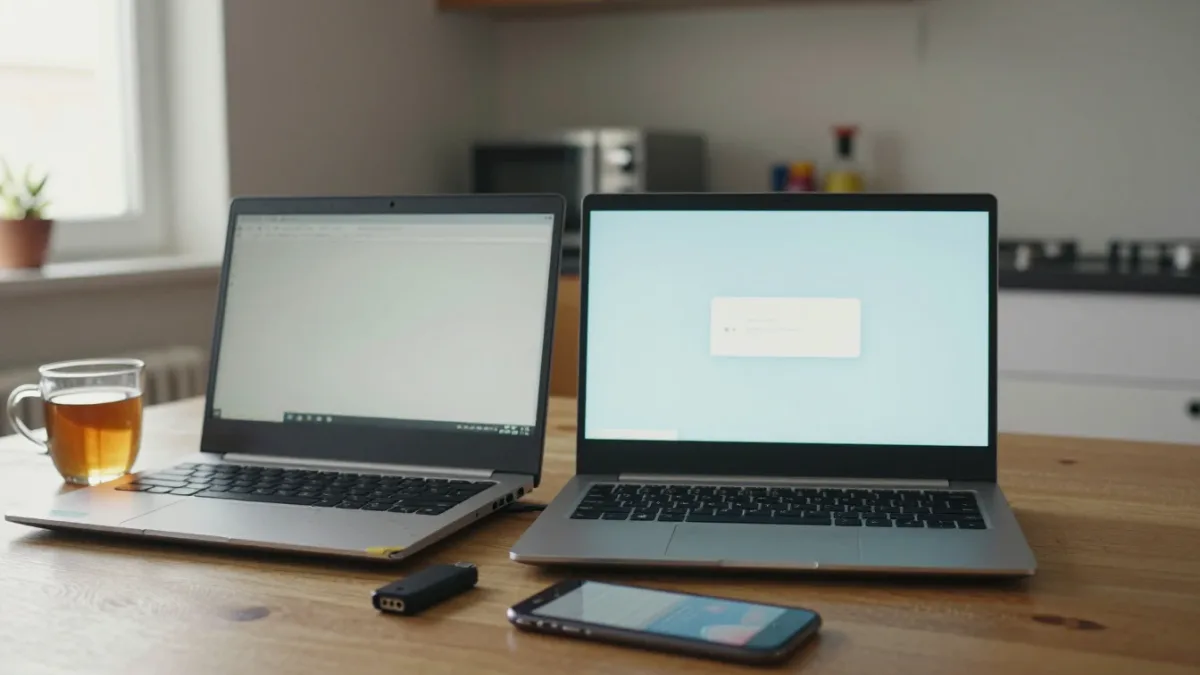
De doos is open, de laptop staat aan en Windows wil dat je meteen begint. Toch loont het om het eerste uur een paar dingen in een vaste volgorde te doen. Een deel ervan kun je later niet makkelijk meer goedmaken, zoals de keuze voor je account of een accu die je binnen de bedenktijd had moeten checken. In de werkplaats zien we vaak laptops van een paar weken oud die nog vol staan met proefsoftware, nooit een update hebben gehad of waarvan niemand weet waar de BitLocker-sleutel is. Dit is de lijst die wij zelf aanhouden bij een nieuwe Windows-laptop. Heb je een MacBook, kijk dan onderaan.
Inhoudsopgave
Spring direct naar een onderdeel:
- Kort samengevat
- 1. Kijk wat er in de doos zit
- 2. Kies je account bewust
- 3. Updates: eerst Windows, dan de fabrikant
- 4. Proefsoftware en overbodige apps weg
- 5. Ruim het opstarten op
- 6. Zoek op waar je BitLocker-sleutel staat
- 7. Regel je back-up, en kijk wat OneDrive doet
- 8. Loop de privacy-instellingen na
- 9. Pincode, Windows Hello en Mijn apparaat zoeken
- 10. Test alles zolang je nog kunt retourneren
- Nog twee dingen die het waard zijn
- En op een MacBook?
Kort samengevat
Weinig tijd? Dit zijn de tien stappen:
- Kijk wat er in de doos zit en of je een lader hebt.
- Kies bewust tussen een Microsoft-account en een lokaal account, want dat doe je maar één keer.
- Draai Windows Update tot er niets meer komt, en daarna de updates van de fabrikant.
- Verwijder proefversies van antivirus en andere voorgeïnstalleerde software die je niet gebruikt.
- Haal overbodige programma's uit het opstarten.
- Zoek op waar je BitLocker-herstelsleutel staat.
- Bepaal waar je back-up komt en kijk of OneDrive niet ongevraagd je mappen vult.
- Loop de privacy-instellingen even na.
- Zet een pincode of Windows Hello en Mijn apparaat zoeken aan.
- Test accu, scherm, toetsenbord en poorten zolang je nog kunt retourneren.
1. Kijk wat er in de doos zit
Klinkt logisch, maar sinds de EU-regels voor de universele lader komen steeds meer laptops zonder oplader. Kijk dus eerst of er een lader bij zit en hoeveel watt die levert, voor je de doos weggooit. Bewaar de doos en het verpakkingsmateriaal sowieso tot je zeker weet dat je de laptop houdt: zonder originele verpakking wordt retourneren lastiger. Meer over welke lader je nodig hebt lees je in ons artikel over laptops zonder oplader.
2. Kies je account bewust
Bij het instellen vraagt Windows 11 om een Microsoft-account. Daar is niets mis mee: je BitLocker-sleutel wordt dan automatisch opgeslagen, Mijn apparaat zoeken werkt en je instellingen komen mee naar een volgende laptop. Het nadeel is dat Windows met een Microsoft-account ook OneDrive aan je mappen koppelt en je meer richting Microsoft-diensten stuurt. Wil je dat niet, dan kun je een lokaal account maken, al verstopt Microsoft die optie steeds beter. Hoe dat nu werkt staat in onze handleiding Windows 11 instellen met een lokaal account.
Twijfel je? Voor de meeste mensen thuis is een Microsoft-account de makkelijkste keuze, juist vanwege die herstelsleutel. Een lokaal account is fijn als je zelf de controle wilt houden, maar dan ben je ook zelf verantwoordelijk voor die sleutel en je back-up.
3. Updates: eerst Windows, dan de fabrikant
Een laptop ligt vaak maanden in een magazijn voor hij bij jou is, dus er staan bijna altijd updates klaar. Ga naar Instellingen, Windows Update en klik op Controleren op updates. Installeer alles, herstart, en herhaal dat tot er niets nieuws meer komt. Dat zijn vaak twee of drie rondes. Kijk daarna onder Geavanceerde opties bij Optionele updates: daar staan soms drivers voor het touchpad, de wifi of de videokaart.
Daarna is de software van de fabrikant aan de beurt, want die levert ook BIOS-updates en drivers die niet via Windows Update komen. Bij Lenovo is dat Lenovo Vantage, bij ASUS MyASUS, bij HP de HP Support Assistant en bij Dell SupportAssist. Laat die een keer alles zoeken en installeren. Gebruik geen losse 'driver-updaters' van andere partijen: die verkopen vooral abonnementen en installeren soms de verkeerde driver. Een BIOS-update installeer je met de lader aangesloten en je zet de laptop tijdens het bijwerken niet uit.
4. Proefsoftware en overbodige apps weg
Veel laptops komen met een proefversie van McAfee of Norton. Na een maand of een paar maanden loopt die af en gaat hij om een abonnement vragen. Zolang zo'n pakket actief is, zet Windows de eigen Microsoft Defender op een zijspoor. Voor de meeste mensen is Defender genoeg, dus het is vaak het netst om de proefversie meteen te verwijderen: dan neemt Defender het weer over. Wil je weten wanneer een los pakket wel iets toevoegt, lees dan heb je een los antiviruspakket nodig?.
Verwijderen gaat via Instellingen, Apps en Geïnstalleerde apps. Klik op de drie puntjes naast een app en kies Verwijderen. Kandidaten zijn meestal proefversies van Office of fotobewerking, spelletjes, extra browsers en 'optimalisatie'-tools. Laat de software van de fabrikant zelf staan (Vantage, MyASUS, HP Support Assistant en dergelijke), want daarmee stel je ook de accu en de ventilator in. Twijfel je over een programma met een vage naam, zoek dan eerst op wat het is voor je het weghaalt: het kan een driver zijn voor je touchpad of geluid.
5. Ruim het opstarten op
Een nieuwe laptop start meestal snel, maar na een paar weken programma's installeren draait er bij het opstarten van alles mee. Ga naar Instellingen, Apps en Opstarten en zet uit wat je niet direct nodig hebt na het aanzetten, zoals updaters van spellen, chatprogramma's die je zelden gebruikt of hulpprogramma's van een printer. Hier is het minder spannend dan bij verwijderen: het programma blijft gewoon werken, het start alleen niet meer vanzelf. Laat beveiligingssoftware en de touchpad- of geluidsdrivers aan staan. Wordt je laptop na een paar maanden toch traag, dan lees je in onze handleiding voor een trage laptop hoe je de oorzaak opspoort.
6. Zoek op waar je BitLocker-sleutel staat
Dit is de stap die mensen het vaakst overslaan en waar we in de werkplaats het meeste ellende van zien. Sinds Windows 11 24H2 zet Windows de versleuteling van de schijf op veel nieuwe laptops automatisch aan als je met een Microsoft-account inlogt. Dat is prima voor je privacy, maar na een BIOS-update, een moederbordreparatie of een kapotte update vraagt de laptop soms om een herstelsleutel van 48 cijfers. Zonder die sleutel kom je niet meer bij je bestanden.
Met een Microsoft-account staat de sleutel in je account. Kijk het nu na via aka.ms/myrecoverykey, dan weet je zeker dat hij er staat en bij welk account. Heb je een lokaal account en staat versleuteling aan, sla de sleutel dan zelf op: zoek in het startmenu op BitLocker beheren en kies Uw herstelsleutel back-uppen. Zet hem op papier of in een wachtwoordmanager, niet alleen op de laptop zelf. Is het al te laat, lees dan BitLocker-herstelsleutel kwijt: wat nu?.
7. Regel je back-up, en kijk wat OneDrive doet
Log je in met een Microsoft-account, dan zet Windows tijdens het instellen vaak zonder te vragen de mapback-up van OneDrive aan voor Bureaublad, Documenten en Afbeeldingen. Dat betekent dat die mappen naar de cloud gaan, en gratis krijg je maar 5 GB. Zet je daar je foto's in, dan zit die opslag snel vol en krijg je meldingen om een abonnement te nemen. Wil je dit niet, open dan de instellingen van OneDrive via het wolkje rechtsonder, ga naar Synchroniseren en back-up, kies Back-up beheren en zet de mappen uit.
OneDrive is overigens geen echte back-up: verwijder je een bestand op je laptop, dan verdwijnt het ook uit de cloud. Een externe schijf erbij is nog altijd het verstandigst. Hoe je dat goed regelt, lees je in de ideale back-up voor je laptop. Komen je bestanden van een oude laptop, kopieer ze dan nu over en laat de oude laptop nog even staan tot je zeker weet dat alles meegekomen is.
8. Loop de privacy-instellingen na
Tijdens het instellen klik je snel een paar schermen met privacykeuzes weg. Je kunt ze achteraf nalopen via Instellingen en Privacy en beveiliging. De moeite waard:
- Onder Algemeen: zet 'Apps toestaan om mij gepersonaliseerde advertenties te tonen met behulp van mijn advertentie-id' uit als je dat niet wilt.
- Onder Diagnostische gegevens en feedback: zet het verzenden van optionele diagnostische gegevens uit. De verplichte gegevens kun je niet uitzetten.
- Onder Locatie: kijk welke apps je locatie mogen gebruiken. Laat de locatievoorziening zelf wel aan als je Mijn apparaat zoeken wilt gebruiken.
- Heb je een Copilot+-laptop, dan kun je de functie Recall aan- of uitzetten. Die staat standaard uit en vraagt bij het instellen om toestemming. Wat Copilot+ verder doet, lees je in Copilot+-laptop: wat heb je eraan?.
9. Pincode, Windows Hello en Mijn apparaat zoeken
Stel bij het instellen een pincode in, en als de laptop een vingerafdruklezer of een IR-camera heeft ook Windows Hello. Dat is sneller dan een wachtwoord en net zo veilig, omdat de pincode alleen op deze laptop werkt. Je regelt het onder Instellingen, Accounts en Aanmeldingsopties. Een sterk wachtwoord voor je Microsoft-account maak je met de generator in veilig wachtwoord maken.
Zet daarna Mijn apparaat zoeken aan via Instellingen, Privacy en beveiliging en Mijn apparaat zoeken. Raak je de laptop kwijt of wordt hij gestolen, dan kun je hem via je Microsoft-account op de kaart zien en op afstand vergrendelen. Dit werkt alleen met een Microsoft-account en als de laptop met internet verbonden is.
10. Test alles zolang je nog kunt retourneren
Bij een online aankoop heb je in de EU minimaal 14 dagen bedenktijd. Bol.com geeft er bij eigen verkoop 30 dagen voor, maar koop je bij een andere verkoper via bol.com, dan gelden diens voorwaarden. Kijk op je bestelling wie de verkoper is. Gebruik die tijd om te testen of alles werkt, want een fout die je nu vindt is veel makkelijker op te lossen dan een garantieclaim over een paar maanden:
- Scherm: zet een volledig wit en daarna een volledig zwart beeld op het hele scherm (bijvoorbeeld een effen afbeelding in de fotoweergave, op volledig scherm). Zo zie je dode pixels, vlekken en licht dat langs de randen lekt.
- Toetsenbord en touchpad: typ een stuk tekst met alle toetsen, ook de @ en de functietoetsen. Werkt de @ niet goed, lees dan @ werkt niet op mijn laptop.
- Poorten: steek in elke USB-poort iets en sluit via HDMI of USB-C een scherm aan. Kijk ook of de lader in alle USB-C-poorten oplaadt, of alleen in een bepaalde.
- Accu: open de opdrachtprompt en typ powercfg /batteryreport. Windows maakt een rapport met de ontwerpcapaciteit en de volledige capaciteit van de accu. Bij een nieuwe laptop horen die vrijwel gelijk te zijn.
- Webcam, microfoon en speakers: start een testgesprek of neem een korte video op met de Camera-app.
- Wifi en bluetooth: koppel je koptelefoon en kijk of de wifi stabiel blijft als je wat verder van de router zit.
Zo ziet zo'n accurapport eruit. Windows zet het als battery-report.html in je gebruikersmap, en je opent het gewoon in je browser. Het rapport is in het Engels. Kijk naar twee regels: Design capacity is wat de accu nieuw kon opslaan, Full charge capacity is wat hij nu nog haalt. Dit voorbeeld komt van een ASUS Vivobook uit 2023, dus niet van een nieuwe laptop: van de oorspronkelijke 90.005 mWh is nog 74.700 mWh over, ongeveer 83 procent na 75 laadcycli. Bij een laptop die net uit de doos komt, horen die twee getallen vrijwel gelijk te zijn. Zie je bij een nieuwe laptop al een flink verschil, of staan er bij Cycle count al tientallen laadcycli, meld het dan: dan is de laptop waarschijnlijk niet nieuw of al lang gebruikt.
Vind je iets, meld het dan binnen de bedenktijd en niet pas als die afgelopen is. Na de bedenktijd heb je nog steeds garantie, maar dan moet de laptop vaak opgestuurd worden voor reparatie en ben je hem een paar weken kwijt.
Nog twee dingen die het waard zijn
Niet nodig in het eerste uur, wel in de eerste week:
- Een oplaadlimiet instellen. Staat de laptop meestal aan de lader op je bureau, zet de accu dan in de software van de fabrikant op een limiet van rond de 80 procent (Lenovo Vantage, MyASUS of de software van HP en Dell). Dat remt de slijtage. Waarom dat helpt lees je in waarom je laptop-accu snel leegloopt.
- Je bonnetje en garantie bewaren. Zet de factuur als pdf ergens buiten de laptop, en registreer de laptop eventueel bij de fabrikant. Dan weet je later precies hoe lang je garantie hebt.
En op een MacBook?
Op een Mac is het korter, omdat er geen proefsoftware op staat en Apple de updates zelf regelt. Kijk onder Systeeminstellingen, Algemeen en Software-update of er een update klaarstaat. Zet Zoek mijn Mac aan via je Apple Account in Systeeminstellingen, en sluit een externe schijf aan voor Time Machine. FileVault, de versleuteling van de Mac, vraagt bij het instellen hoe je de schijf wilt kunnen ontgrendelen: kies je voor je Apple Account, dan hoef je zelf geen sleutel te bewaren. De test uit stap 10 geldt net zo goed voor een MacBook. De accugezondheid vind je onder Systeeminstellingen, Batterij.
Moet je nog een laptop kiezen, of twijfel je of degene die je net hebt wel bij je past? Doe de Kompascheck: die stelt een paar gerichte vragen en laat zien welke laptops bij jouw gebruik passen.
Veelgestelde vragen
Moet ik bij een nieuwe laptop alles opnieuw installeren?
Meestal niet. Een schone installatie van Windows haalt alle proefsoftware weg, maar ook drivers en software van de fabrikant die je nodig hebt. Voor de meeste mensen is het verstandiger om de overbodige apps los te verwijderen zoals in stap 4.
Kan ik McAfee of Norton gewoon verwijderen van een nieuwe laptop?
Ja. Een proefversie verwijder je via Instellingen, Apps en Geïnstalleerde apps. Daarna neemt Microsoft Defender de beveiliging weer over. Wil je toch een betaald pakket, installeer dat dan na het verwijderen van de proefversie, niet ernaast.
Hoe lang duurt het instellen van een nieuwe laptop?
Reken op een uur tot anderhalf uur, waarvan het grootste deel wachten op updates. Zet hem aan de lader en zorg voor een goede wifiverbinding.
Waar vind ik mijn BitLocker-herstelsleutel?
Heb je een Microsoft-account, dan staat hij meestal in dat account, te bekijken via aka.ms/myrecoverykey. Met een lokaal account moet je hem zelf opslaan via BitLocker beheren in het startmenu.
Hoe check ik de accu van een nieuwe laptop?
Open de opdrachtprompt en typ powercfg /batteryreport. Windows zet een rapport in je gebruikersmap. Vergelijk de ontwerpcapaciteit met de volledige capaciteit: bij een nieuwe laptop horen die vrijwel gelijk te zijn.
Moet ik OneDrive uitzetten op mijn nieuwe laptop?
Dat hoeft niet, maar kijk wel welke mappen OneDrive back-upt. Met de gratis 5 GB raakt de opslag snel vol als je foto's of video's in die mappen zet. Je zet de mapback-up uit via de OneDrive-instellingen bij Back-up beheren.
Bronnen
- Microsoft: je BitLocker-herstelsleutel vinden
- Microsoft: mappen back-uppen met OneDrive
- Microsoft: een kwijtgeraakt Windows-apparaat zoeken en vergrendelen
- Tom's Hardware: Windows 11 24H2 zet versleuteling standaard aan
- The Register: Windows 11 zet OneDrive-mapback-up automatisch aan
- bol.com: retourneren en terugbetalen